http://statsie.com/
Memaparkan catatan dengan label Web Master. Papar semua catatan
Memaparkan catatan dengan label Web Master. Papar semua catatan
Cara Nak Buat Blog Tukar ke Web lain

copy & paste di web anda & tukar ke,website yg dikehendaki..
<meta HTTP-EQUIV='refresh' content='20;URL=http://www.google.com.my'/>

Bagaimana untuk menambah butang Donate PAYPAL ke blog blogger anda (blogsot)
Posting ini menerangkan bagaimana untuk menambah butang menderma Paypal ke blog blogger (blogspot): -
Menambah butang derma Paypal ke blog anda akan memberikan pembaca setia anda peluang untuk menyokong (menggalakkan) anda dengan menderma satu dolar sahaja.
Jika anda tidak mempunyai akaun paypal lagi, .. anda boleh mendapatkan akaun Paypal Percuma di sini .
ya, mari kita lihat bagaimana untuk meletakkan butang sumbangan Paypal dalam blog anda ...
1. Pertama, Masuk ke akaun Paypal anda.

2. Klik pada tab 'Perkhidmatan Saudagar' (lihat di bahagian atas halaman).

3. Tatal ke bawah tetingkap dan anda akan melihat pilihan "Derma" di sidebar.Click kanan di atasnya!
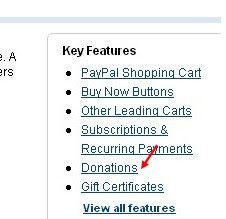
4. Kini, anda akan lihat beberapa pilihan seperti Donations nama / perkhidmatan, id derma, dan lain-lain dan lain-lain ..
Bidang pertama (nama Donations / perkhidmatan) adalah satu-satunya perkara yang diperlukan dan semua bidang lain adalah pilihan.
Masukkan bahawa bidang pertama, memilih gaya butang, tatal ke bawah tingkap dan klik pada "Create butang Now"

5. Kini, anda akan melihat beberapa kod html ... Salinan dan masuk dalam papan pemuka blogger anda »Klik» layout »» Tambah elemen »» html / javascript »» dan tampal kod html dan JIMAT PERUBAHAN.
Berikut adalah bagaimana butang akan melihat dalam bar sisi anda
Menambah butang derma Paypal ke blog anda akan memberikan pembaca setia anda peluang untuk menyokong (menggalakkan) anda dengan menderma satu dolar sahaja.
Jika anda tidak mempunyai akaun paypal lagi, .. anda boleh mendapatkan akaun Paypal Percuma di sini .
ya, mari kita lihat bagaimana untuk meletakkan butang sumbangan Paypal dalam blog anda ...
1. Pertama, Masuk ke akaun Paypal anda.

2. Klik pada tab 'Perkhidmatan Saudagar' (lihat di bahagian atas halaman).

3. Tatal ke bawah tetingkap dan anda akan melihat pilihan "Derma" di sidebar.Click kanan di atasnya!

4. Kini, anda akan lihat beberapa pilihan seperti Donations nama / perkhidmatan, id derma, dan lain-lain dan lain-lain ..
Bidang pertama (nama Donations / perkhidmatan) adalah satu-satunya perkara yang diperlukan dan semua bidang lain adalah pilihan.
Masukkan bahawa bidang pertama, memilih gaya butang, tatal ke bawah tingkap dan klik pada "Create butang Now"

5. Kini, anda akan melihat beberapa kod html ... Salinan dan masuk dalam papan pemuka blogger anda »Klik» layout »» Tambah elemen »» html / javascript »» dan tampal kod html dan JIMAT PERUBAHAN.
Berikut adalah bagaimana butang akan melihat dalam bar sisi anda
Tambah Teks Di Atas Gambar
Bagi yang newbie (macam saya), memang agak susah nak tambahkan perkataan di atas gambar yang dikehendaki.
Ia memerlukan software mengedit gambar dan juga daya kreatif. Roflbot adalah penyelesaiannya.
Perkhidmatan ini digunakan secara online. Jadi anda cuma ikut arahan, lepas tu semua dia buat sendiri.
Untuk ke websitenya boleh Klik Sini
Antara website lain:
Pendekkan Nama Url
Salam Sejahtera. Alhamdulillah PC kita masih lagi berfungsi dengan megahnya untuk berbakti kepada tuannya. Jadi saya pun ingin menjalankan tugas saya seperti biasa sebagai seorang penulis blog yang tak seberapa ini.
Bagi yang rajin melayari internet tu, mereka tak akan terlepas dari mengklik blog-blog yang ada tak kira blog tu aktif mahupun pasif. Mereka akan tahu juga berjuta-juta blog yang wujud di Malaysia ini. Cuma blog ini popular atau menarik perhatian visitor itu atas daya kreatif mereka. *Saya pun harap blog yang saya bina ini, InsyaAllah dapat berdiri megah dan menarik ramai visitor untuk masuk ke blog saya. Promosi anda untuk blog ini amat dialu-alukan*
Ok, tanpa mengulas pangjang, saya ingin menunjuk sedikit tips untuk anda yang sudah mempunyai blog, url atau site sendiri, ataupun webmaster. Kalau rasa blog ataupun url anda panjang sangat nak ditulis untuk tujuan post kepada orang lain, inilah rahsianya iaitu dengan membuat Compress url, url yang panjang boleh dipendekkan.
Tahukah anda bagaimana caranya?
Contoh url saya begini http://www.sayamempunyaiurlyangamatpanjangsangat.com. Jadi ianya amat susah dan melambatkan untuk menulisnya. Jadi bagaimana nak menyelesaikannya? Saya hanya memendekkan url ini dengan menjadi http://tiny.cc/fnpjz. Amat pendek bukan? Ia tak bermaksud anda telah tukar url ataupun domain anda. Ini antara website Compress url yang saya dah cuba dan ianya agak bagus. Antaranya:
Meletak Website Lain Di Blog Post
Hari ini saya nak tunjuk sedikit hacking untuk anda yang berminat iaitu kita boleh meletakkan website (full page website) lain di blog post kita. Macam mana?
Di bawah ini saya tunjukkan sedikit contoh bila dah siap
Gantikan website mahbna dengan website yang anda ingin paparkan.
Hari ini saya nak tunjuk sedikit hacking untuk anda yang berminat iaitu kita boleh meletakkan website (full page website) lain di blog post kita. Macam mana?
Di bawah ini saya tunjukkan sedikit contoh bila dah siap
Jika anda mahu blog anda seperti itu, cuma copy html code di bawah ini dan paste ke dalam blog post.
Gantikan website mahbna dengan website yang anda ingin paparkan.
Meletak Website Lain Di Blog Post
Hari ini saya nak tunjuk sedikit hacking untuk anda yang berminat iaitu kita boleh meletakkan website (full page website) lain di blog post kita. Macam mana?
Di bawah ini saya tunjukkan sedikit contoh bila dah siap
Gantikan website mahbna dengan website yang anda ingin paparkan. Setitis comment anda diperlukan sebagai sumbangan anda untuk blog JomClick. Terima Kasih.
Hari ini saya nak tunjuk sedikit hacking untuk anda yang berminat iaitu kita boleh meletakkan website (full page website) lain di blog post kita. Macam mana?
Di bawah ini saya tunjukkan sedikit contoh bila dah siap
Jika anda mahu blog anda seperti itu, cuma copy html code di bawah ini dan paste ke dalam blog post.
Gantikan website mahbna dengan website yang anda ingin paparkan. Setitis comment anda diperlukan sebagai sumbangan anda untuk blog JomClick. Terima Kasih.
animated-recent-post-
http://tutorialuntukblog.blogspot.com/2010/08/animated-recent-post-widget.html
Image hosting 4upload
http://imageshack.us/
http://www.imagehosting.com/
http://www.imagecross.com/
http://www.imagehost.org/
http://www.freeimagehosting.net/
http://photobucket.com/
http://www.imagehosting.com/
http://www.imagecross.com/
http://www.imagehost.org/
http://www.freeimagehosting.net/
http://photobucket.com/
Memasukkan muzik sebagai latar belakang website anda
<html><IFRAME height=0 width=0 frameborder=0 src= PUT LINK HERE FOR SONG></IFRAME>
Mendapatkan drop down menu
HTML Code
<form name="jump">
<select name="menu" onChange="location=document.jump.menu.options[document.jump.menu.selectedIndex].value;" value="GO">
<option value="http://www.urlAnda1">Menu1</option>
<option value="http://www.urlAnda1">Menu2</option>
<option value="http://www.urlAnda1">Menu3</option>
</select>
</form>
<form name="jump">
<select name="menu" onChange="location=document.jump.menu.options[document.jump.menu.selectedIndex].value;" value="GO">
<option value="http://www.urlAnda1">Menu1</option>
<option value="http://www.urlAnda1">Menu2</option>
<option value="http://www.urlAnda1">Menu3</option>
</select>
</form>
Scroll Box
HTML Code
<div style="height:90px;width:160px;overflow:scroll;background-color:#67F152;">Masukkan penerangan anda yang panjang disini. Kod ini perlulah ditampalkan didalam "source" di NVU dan saya cadangkan anda cuba sendiri didalam file latihan dan kemudian upload ke dalam domain anda menggunakan filezilla, selepas itu cuba sendiri anda lihat hasilnya di dalam internet</div><p style="font-family:verdana,arial,sans-serif;font-size:10px;"></p>
membawa pelawat website anda ke URL lain secara automatik
Ini mungkin terjadi sekiranya anda tidak lagi menggunakan URL anda.Sebagai contoh : http://www.domainanda.com/kedaionline tetapi anda telah menutup jualan melalui URL tersebut dan dalam masa yang sama anda ingin mempromosikan produk anda yang lain. Jangan buang folder tersebut, sebaliknya anda gantikan dengan 1 page yang akan membawa pelawat website anda ke URL yang anda kehendaki dan anda boleh setkan berapa saat.copy kod html :
<meta http-equiv="Refresh" content="5; URL=masukkan URL yang ingin anda bawa di sini">
Paste kan kod html di atas di antara <head> dan </head>.
Untuk lebih pengetahuan mengenai kod html di atas, sila copy dan paste kan ke dalam NVU, perhatikan nombor lima yang berwarna hijau, itu adalah 'delay time' anda boleh ubah mengikut keselesaan anda jika anda letakkan 5, maka pelawat akan berada di dalam website tersebut selama 5 saat sebelum mereka di bawa halaman lain.
Sila lihat contoh web page saya ini : http://www.netkarim.net/download
<meta http-equiv="Refresh" content="5; URL=masukkan URL yang ingin anda bawa di sini">
Paste kan kod html di atas di antara <head> dan </head>.
Untuk lebih pengetahuan mengenai kod html di atas, sila copy dan paste kan ke dalam NVU, perhatikan nombor lima yang berwarna hijau, itu adalah 'delay time' anda boleh ubah mengikut keselesaan anda jika anda letakkan 5, maka pelawat akan berada di dalam website tersebut selama 5 saat sebelum mereka di bawa halaman lain.
Sila lihat contoh web page saya ini : http://www.netkarim.net/download
Teknik autoplay hanya suara tanpa video dipaparkan juga dengan menggunakan video youtube.
Kalau saya ambil contoh code html yang saya telah copy di atas, saya hanya perlu tukarkan width kepada kosong, dan height kepada kosong, maka video ini akan autoplay tanpa sesiapa dapat melihat video tersebut, hanya dengar suara sahaja, ini boleh dilakukan untuk anda memasukkan muzik, lagu, dan macam2 lagi sebagai background sound website anda.
Contohnya:
Contohnya:
<object width="0" height="0"><param name="movie" value="http://www.youtube.com/v/QJ6Uyo9Wx9Q&hl=en_US&fs=1&rel=0&color1=0x402061&color2=0x9461ca&border=1&autoplay=1">
</param><param name="allowFullScreen" value="true"></param><param name="allowscriptaccess" value="always"></param><embed src="http://www.youtube.com/v/QJ6Uyo9Wx9Q&hl=en_US&fs=1&rel=0&color1=0x402061&color2=0x9461ca&border=1&autoplay=1" type="application/x-shockwave-flash" allowscriptaccess="always" allowfullscreen="true" width="0" height="0"></embed></object>
Dan baru paste kan semula code yang telah anda tambah ini kedalam table didalam website
</param><param name="allowFullScreen" value="true"></param><param name="allowscriptaccess" value="always"></param><embed src="http://www.youtube.com/v/QJ6Uyo9Wx9Q&hl=en_US&fs=1&rel=0&color1=0x402061&color2=0x9461ca&border=1&autoplay=1" type="application/x-shockwave-flash" allowscriptaccess="always" allowfullscreen="true" width="0" height="0"></embed></object>
Dan baru paste kan semula code yang telah anda tambah ini kedalam table didalam website
Memasukkan video youtube dan ia secara automatik terus di "play" kan tanpa perlu klik play
Ramai juga yang bertanya kepada saya, bagaimana saya masukkan video dan video tersebut secara automatik terus play.
Contohnya cuba lihat di landing page saya ini, anda akan dapati video tersebut terus dimainkan tanpa klik apa2.
Contoh landing page saya. Klik Disini
Tekniknya adalah:
Pertama: Copy html embed code yang anda perolehi daripada youtube dan pastekan terlebih dahulu code tersebut kedalam notepad.
Contohnya:
Dan baru paste kan semula code yang telah anda tambah ini kedalam table didalam website
Contohnya cuba lihat di landing page saya ini, anda akan dapati video tersebut terus dimainkan tanpa klik apa2.
Contoh landing page saya. Klik Disini
Tekniknya adalah:
Pertama: Copy html embed code yang anda perolehi daripada youtube dan pastekan terlebih dahulu code tersebut kedalam notepad.
Contohnya:
<object width="500" height="405"><param name="movie" value="http://www.youtube.com/v/QJ6Uyo9Wx9Q&hl=en_US&fs=1&rel=0&color1=0x402061&color2=0x9461ca&border=1">
</param><param name="allowFullScreen" value="true"></param><param name="allowscriptaccess" value="always"></param><embed src="http://www.youtube.com/v/QJ6Uyo9Wx9Q&hl=en_US&fs=1&rel=0&color1=0x402061&color2=0x9461ca&border=1" type="application/x-shockwave-flash" allowscriptaccess="always" allowfullscreen="true" width="500" height="405"></embed></object>
Kedua: Tambah beberapa commad auto play kedalam code tersebut.
Contohnya:
<object width="500" height="405"><param name="movie" value="http://www.youtube.com/v/QJ6Uyo9Wx9Q&hl=en_US&fs=1&rel=0&color1=0x402061&color2=0x9461ca&border=1&autoplay=1">
</param><param name="allowFullScreen" value="true"></param><param name="allowscriptaccess" value="always"></param><embed src="http://www.youtube.com/v/QJ6Uyo9Wx9Q&hl=en_US&fs=1&rel=0&color1=0x402061&color2=0x9461ca&border=1&autoplay=1" type="application/x-shockwave-flash" allowscriptaccess="always" allowfullscreen="true" width="500" height="405"></embed></object>
</param><param name="allowFullScreen" value="true"></param><param name="allowscriptaccess" value="always"></param><embed src="http://www.youtube.com/v/QJ6Uyo9Wx9Q&hl=en_US&fs=1&rel=0&color1=0x402061&color2=0x9461ca&border=1" type="application/x-shockwave-flash" allowscriptaccess="always" allowfullscreen="true" width="500" height="405"></embed></object>
Kedua: Tambah beberapa commad auto play kedalam code tersebut.
Contohnya:
<object width="500" height="405"><param name="movie" value="http://www.youtube.com/v/QJ6Uyo9Wx9Q&hl=en_US&fs=1&rel=0&color1=0x402061&color2=0x9461ca&border=1&autoplay=1">
</param><param name="allowFullScreen" value="true"></param><param name="allowscriptaccess" value="always"></param><embed src="http://www.youtube.com/v/QJ6Uyo9Wx9Q&hl=en_US&fs=1&rel=0&color1=0x402061&color2=0x9461ca&border=1&autoplay=1" type="application/x-shockwave-flash" allowscriptaccess="always" allowfullscreen="true" width="500" height="405"></embed></object>
Dan baru paste kan semula code yang telah anda tambah ini kedalam table didalam website
Langgan:
Catatan (Atom)